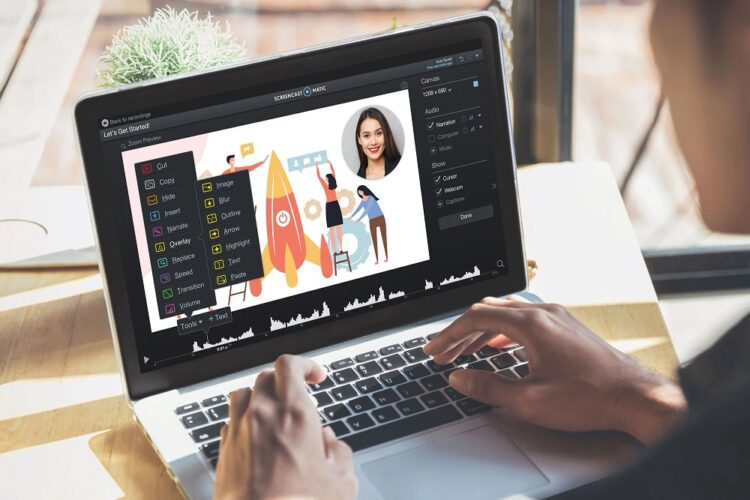
Questo post spiegherà la recensione di screencast o matic deluxe editor video. In tutto il mondo di varie tecnologie, possiamo a malapena creare le nostre con un singolo sistema operativo. Finiamo per provare diverse piattaforme per scegliere quella migliore. Durante tutto questo, ci rivolgiamo a particolari applicazioni software e applicazioni per completare i nostri lavori quotidiani. Tuttavia, il problema si verifica quando cambiamo i nostri sistemi e dobbiamo reinstallare tutta l’applicazione software.
Recensione dell’editor video di Screencast-O-Matic Deluxe
Sommario nascondiRecensione dell’editor video di Screencast-O-Matic DeluxeChi può usare Screencast-o-Matic?Cosa puoi fare con Screencast-o-Matic?Screencast-o-Matic Deluxe Video Editor Review 2021.Requisiti di sistema di Screencast-O-Matic?Limitazioni nella versione gratuita:.Funzioni dell’editor video:.Come utilizzare l’editor video Screencast-O-Matic?Piani tariffari e supporto.> Differenza tra piano gratuito, deluxe e premium.Conclusione.
In questo articolo, puoi conoscere la recensione dell’editor video screencast o matic deluxe qui sono i dettagli di seguito;
Ci sono alcuni strumenti importanti che rendono il nostro lavoro facile ed efficace. Negli ultimi due anni, abbiamo assistito a una modifica. Gli strumenti vengono ora offerti online, rendendolo utile per la piattaforma che stai utilizzando. Offrono la stessa interfaccia; non hai bisogno di installare applicazioni e hai la versatilità per lavorare ovunque. Di questi strumenti è Screencast-O-matic, una piattaforma di sviluppo video che semplifica l’esecuzione di numerosi gadget.
Screencast-O-Matic offre una serie di strumenti sopra menzionati come registratore dello schermo, editor video, condivisore e backup che possono essere utilizzati direttamente dal loro sito. Abbiamo trovato eccellente il set di applicazioni software ed eccoci qui con la recensione sui suoi piani, strategie e prestazioni. Abbiamo effettivamente utilizzato una versione deluxe dello strumento per esaminarlo.
Chi può usare Screencast-o-Matic?
– Educatori.
– Sviluppatori.
– Individui commerciali.
Cosa puoi fare con Screencast-o-Matic?
– Registra schermo e audio:.
Se stai cercando uno screen recorder, punta su Screencast-O-Matic. Utilizza uno screen recorder gratuito che ti consente di registrare lo schermo del tuo computer con pochi semplici clic. Puoi anche includere sorgenti audio nella tua registrazione.
Tuttavia, ci sono un paio di limitazioni che utilizzano lo screen recorder totalmente gratuito. Una filigrana del loro logo sarà contrassegnata su tutti i video che registri e il tuo nastro contiene solo un tempo ottimale di circa 15 minuti. Se effettui l’aggiornamento a un piano deluxe o premier, non hai queste restrizioni. Puoi anche controllare un altro post sul miglior software di recupero dati gratuito .LEGGI I 10 migliori mouse da gioco (Call of Duty 2020)
– Modifica video:.
Screencast-O-Matic Video Editor rende il tuo lavoro svolto senza esportare file video registrati in qualsiasi altra applicazione di editing video della terza celebrazione. Puoi usarlo facilmente per esperti oltre al lavoro personale. È conveniente e richiede molto meno di qualsiasi altro rivale sul mercato. Ha un design estremamente istintivo e ha diverse scelte per sviluppare vari tipi di video.
– Puoi aggiungere facilmente immagini, video e alternative di sovrapposizione aggiuntive. Per coloro che cercano di produrre un video tutorial, puoi aggiungere frecce, testo e persino la tua narrativa in tutti i tuoi video.
Anche pubblicare file video, musica e combinare altre registrazioni è facile con Screencast-O-Matic.
– Condividi i tuoi video:.
Quando hai finito e hai effettivamente modificato con successo il tuo video, puoi facilmente condividerlo con il mondo. La procedura per inviare il tuo account è un processo con un clic e può essere eseguita dall’editor video.
L’invio del tuo video ai metadati protegge il tuo video e lo rende prontamente disponibile ovunque per l’utilizzo. Puoi distribuire su siti come YouTube e Vimeo o Google Drive. Puoi anche condividerlo su una piattaforma di social media con un solo clic.
– Esegui il backup dei tuoi video:.
Puoi avere il tuo video offerto ovunque e in qualsiasi momento con la loro funzione di backup. Questa opzione di eseguire il backup dei tuoi video modificati o registrati su nastro sulla loro piattaforma di hosting video aiuta a prevenire la perdita di informazioni e a risparmiare spazio sul disco del computer.
Anche farlo è protetto poiché tutti i backup vengono passati attraverso il meccanismo di crittografia dei file AES-256, rendendo i tuoi video e file audio assolutamente sicuri sul loro server.
Screencast-o-Matic Deluxe Video Editor Review 2021.
La registrazione rapida e gratuita dello schermo di Screencast-O-Matic è utilizzata da milioni di utenti per creare e condividere registrazioni dello schermo. Chiunque può utilizzarlo per creare un file video toccando lo schermo, la webcam o entrambi.
Dopo aver registrato un video su nastro, Screencast-O-Matic ti consente anche di modificare il video utilizzando il suo editor video in cui ottieni tutte le scelte necessarie per modificare e attendere sull’archiviazione regionale o sul tuo account Screencast-O-Matic. Inoltre, controlla come abilitare i video lunghi su YouTube .LEGGI Come puoi convertire Amr in Mp3 online
Screencast-O-Matic è un servizio completo per registrare gli schermi del tuo computer e condividerlo con il mondo. È semplice e veloce. Ha anche un’opzione per supportare i tuoi file video online per renderli protetti e disponibili da qualsiasi parte del mondo. Screencast-O-Matic è un servizio utilizzato da educatori, designer, giocatori e altro ancora per creare presentazioni, tutorial e altro.
Requisiti di sistema di Screencast-O-Matic?
– Sistema operativo: Chromebook/Mac/Windows.
– Browser: Google Chrome/ Safari/ Mozilla Firefox/ Internet Explorer.
– Altro: connessione Internet.
Limitazioni nella versione gratuita:.
– È possibile utilizzare solo Screen Recorder.
– Filigrana sul video registrato.
– La durata ottimale del video è di soli 15 minuti.
Funzioni dell’editor video:.
– Anima il video con transizioni e sovrapposizioni.
– Importa video, audio e immagini da altri dispositivi.
– Ingrandisci/riduci ed evidenzia le posizioni dei tuoi video.
– Aggiungi e modifica narrativa, musica e audio di sistema.
– Scegliere di mostrare o nascondere la camma e il cursore.
– Aggiungi e progetta testo, immagini, sfocature e sovrapposizioni di forme.
– Risparmia tempo utilizzando gli script per perfezionare i tuoi video.
– Mescola e abbina i media.
Come utilizzare l’editor video Screencast-O-Matic?
Ecco lo schema passo passo per utilizzare l’editor video Screencast-o-Matic:.
Passaggio 1: registrati per l’abbonamento Screencast-O-Matic Deluxe per utilizzare Editor.
Passaggio 2: avvia l’editor video.
Passaggio 3: scegliere tra alternative come registrare un video su nastro/registrare un video con script/importare il video/ripristinare dal backup.
Passaggio 4: dopo aver scelto un’alternativa, l’editor si aprirà e ti consentirà di modificare il video.
Passaggio 5: dopo aver terminato la modifica, attendere una cartella con la qualità necessaria. Puoi anche pubblicarlo nel backup se lo desideri.
L’utilizzo di Screencast-O-Matic è molto semplice e conveniente. Ti consente di eseguire modifiche e condividerlo immediatamente su siti come YouTube, Vimeo e altri! Per proteggere il video, con il lussuoso hai anche la possibilità di inviare il video online per utilizzarlo da qualsiasi luogo.
Piani tariffari e supporto.
Poiché Screencast-O-Matic è uno screen recorder e un editor video flessibile, utilizza vari preparativi per un individuo o un team. Entrambi sono suddivisi in 2 diversi pacchetti Deluxe a $ 18 ogni anno e Premier a $ 48 ogni anno per un individuo.LEGGI Le 10 migliori tastiere del 2020
Per i team di sviluppatori o al lavoro, le strategie iniziano con 10 computer e aumentano fino a 500 macchine, il programma varia a seconda degli utenti. Puoi controllare rapidamente le tariffe specifiche ideali per il tuo gruppo nella pagina dei loro piani.
Screencast-o-Matic ha una pagina di supporto dedicata per assistere i propri clienti. Scoprirai come utilizzare le istruzioni e i tutorial per aiutarti nel miglior modo possibile. Anche se non risolve la tua richiesta; li contatti nella casella di chat disponibile nella loro pagina di assistenza.
Per la tua migliore assistenza nella scelta della preparazione perfetta per te, abbiamo specificato alcuni punti in cui ciascuna delle strategie varia di seguito. Controlla per avere un’idea molto migliore del software e del suo piano.
> Differenza tra piano gratuito, deluxe e premium.
– Piano gratuito (costo zero): registrazioni gratuite di 15 minuti, registrazione dello schermo e della webcam. Pubblicazione YouTube HD, Salva come file video, Filigrana.
– Utente Deluxe Solo ($ 18/anno): Nessuna filigrana. Effettua registrazioni più lunghe. Condividi i tuoi video. Strumenti di modifica. Registrazioni con script. Importa registrazioni. Disegna e ingrandisci. Pubblica su Google Drive, Vimeo Pro, Dropbox. Strumento per le schermate. Editor video.
– Utente Premier Solo ($ 48/anno): prova gratuita di un mese. Nessuna filigrana. Effettua registrazioni più lunghe. Registra l’audio del computer (solo Windows). Modifica strumenti. Registrazioni con script. Importa registrazioni. Disegna e ingrandisci. Invia backup. Condividi i tuoi video. Rilascia su Google Drive, Vimeo Pro, Dropbox e altro. Strumento per le schermate. Editor video. Inoltre, controlla la recensione di arvix .
Conclusione.
In questo post, abbiamo effettivamente dichiarato l’elenco totale delle funzioni offerte da Screencast-o-Matic Video Editor e le azioni per utilizzarlo. Ho trovato l’applicazione software molto efficiente ed efficiente senza limitarsi a una particolare piattaforma. Inoltre, non è questo; ottieni tutti questi a un prezzo molto basso da pagare rispetto ad altre applicazioni software della stessa categoria. Ti consigliamo senza dubbio l’articolo e devi provarlo.
 tecnico Blog
